
Bestimmte Einstellungen bei Android-Geräten können dazu führen, dass unsere RapidTester-App nicht korrekt funktioniert, was beispielsweise zu Recordings ohne Bild, sowie zu Abstürzen während Live-Sessions führt.
So passt du die Einstellungen deines Android-Phones an, um sicherzustellen, dass die App funktioniert:
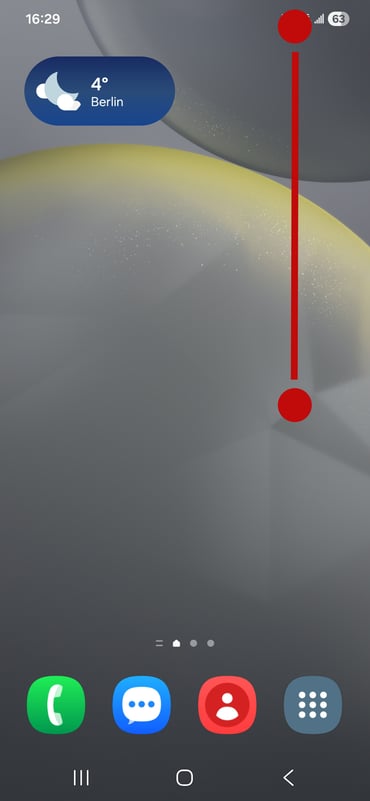
- Benachrichtigungsleiste öffnen: Wische auf dem Homescreen mit deinem Finger von der rechten Seite des oberen Bildschirmrandes nach unten.
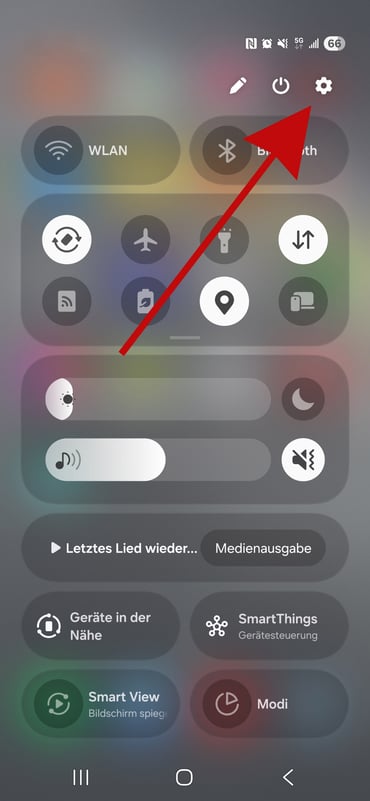
- Einstellungen öffnen: Tippe auf das kleine Zahnradsymbol oben rechts, um die Einstellungen zu öffnen.
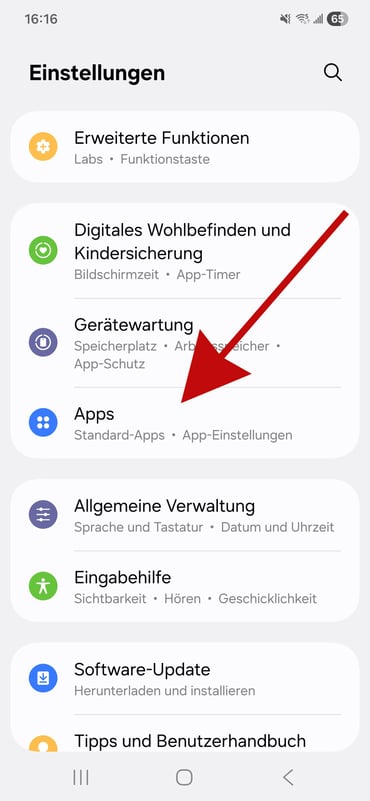
- Menü „Apps“ aufrufen: Scrolle in den Einstellungen nach unten, bis du zum Punkt „Apps“ oder „Anwendungen“ (Bezeichnung kann je nach Android-Version und Hersteller variieren). Tipp auf den Eintrag.
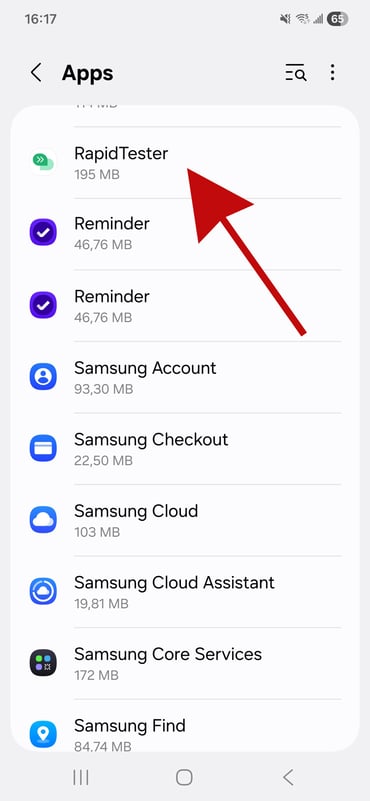
- App auswählen: Suche in der Liste die RapidTester App und tippe darauf.
- Akkunutzung anzeigen: Scrolle in den App-Einstellungen bis zur Option „Akku“ (in der Gruppe „Verwendung“) oder „Batterieverbrauch“. Tippe darauf.
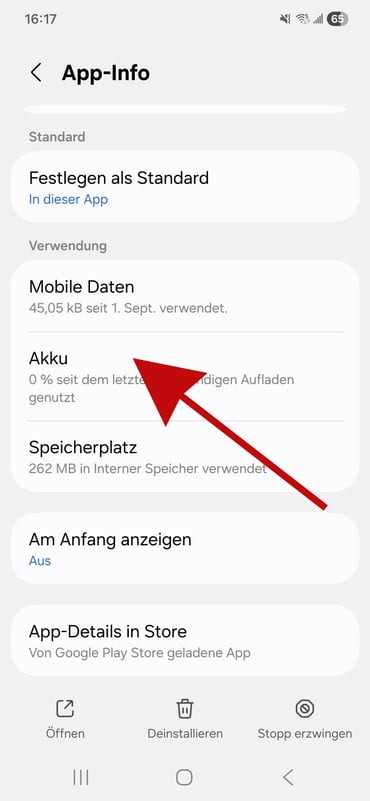
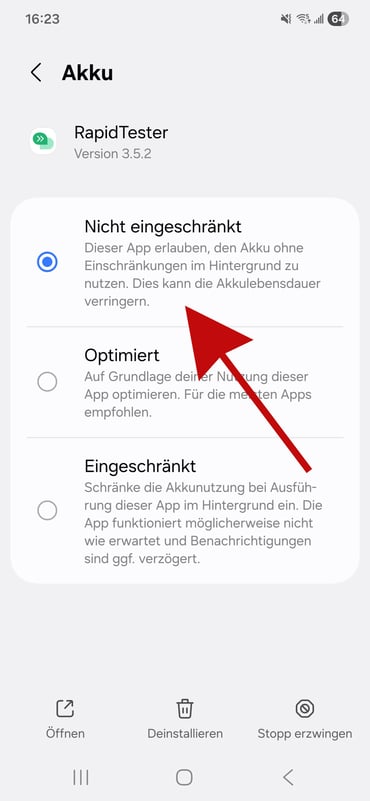
- Akkunutzung angeben: Stelle für die RapidTester App die Option „Nicht eingeschränkt“ ein.
- RapidTester App schließen: Öffne zum Schluss noch die App-Übersicht. Falls deine RapidTester App noch dort erscheint, schließe sie, indem du auf das Vorschaubild der App tippst, dabei den Finger auf dem Screen hältst und dann nach oben wischst. Die App verschwindet dann.
- App neu starten: Starte deine RapidTester App nun erneut. Wenn du alles korrekt eingestellt, ist die orangene Meldung verschwunden.
Unsere Anleitung wurde am Beispiel eines Samsung Smartphones mit Android 16 erstellt. Bitte beachte, dass die Schritte je nach Android-Version und Hersteller variieren können.
Hier findest du eine Liste weiterer Hersteller mit kurzen Anleitungen, wie du die Akku-Einstellung anpassen kannst.
WICHTIG: Stelle die Akku-Einstellungen der Rapidtester App immer auf „Nicht eingeschränkt“ bzw. „Uneingeschränkt“
Google & Motorola
Android 15: https://www.youtube.com/watch?v=URwkRL1wq7I
Android 14: https://www.youtube.com/watch?v=44_hkrVDNHE
Android 13: https://www.youtube.com/watch?v=DobSvIshCT0
Android 12: https://www.youtube.com/watch?v=V034waC4-Pw
Android 11: https://www.youtube.com/watch?v=_q303ysJsdw
Xiaomi
Android 15: https://www.youtube.com/watch?v=vP9l9YGtG_Y
Android 14: https://www.youtube.com/watch?v=d_i0w0IAXoA
Android 13: https://www.youtube.com/watch?v=Q5OiTX3VftY
Android 12: https://www.youtube.com/watch?v=1uoFQIriqDM
Android 10: https://www.youtube.com/watch?v=MMR9j22KP8k
Samsung
Android 14: https://www.youtube.com/watch?v=M9P4_JE-LvQ
Android 12: https://www.youtube.com/watch?v=4RGjA6jy-m4
Android 11: https://www.youtube.com/watch?v=l9xalG7mTig
Huawei
Android 10: https://www.youtube.com/watch?v=MMR9j22KP8k